How to Delete Pages From a PDF Without Breaking the Rest
Remove blank, duplicate or private pages from a PDF in a few clicks. Learn three methods, what to check afterward and what deleting does not do.
Read article →Sélectionnez les pages dont vous ne voulez pas et nous les supprimons. Cliquez sur les miniatures ou saisissez des numéros comme 2, 5-7.
Cas typiques : retirer une page blanche après numérisation, enlever une page de garde, supprimer une annexe avant de partager, ou ôter des pages confidentielles d'un rapport plus long.
Vous pouvez utiliser les sélecteurs rapides pour les pages paires ou impaires, pratiques pour les numérisations recto verso qui ont capturé des versos blancs. Pour garder seulement certaines pages au lieu de supprimer les autres, utilisez Extraire des pages.
Sélectionnez les pages visuellement ou saisissez des plages.
Des sélecteurs rapides pour les cas courants.
Le nouveau fichier ne contient que les pages conservées.
Terminé dans votre navigateur en quelques secondes.
Oui. Saisissez par exemple 1, 4-6, 10- dans la zone, ou cliquez sur les pages une à une.
Oui. Le nouveau fichier n'est construit qu'avec les pages conservées : les pages supprimées ne sont pas cachées à l'intérieur.
Non, au moins une page doit rester.
Combinez plusieurs PDF en un seul document, dans l'ordre de votre choix.
Découpez un gros PDF en fichiers plus petits par plage, nombre ou page.
Corrigez définitivement les pages couchées ou à l'envers.
Réordonnez, supprimez et faites pivoter les pages par glisser-déposer.
Nos guides sont pour l'instant publiés en anglais.
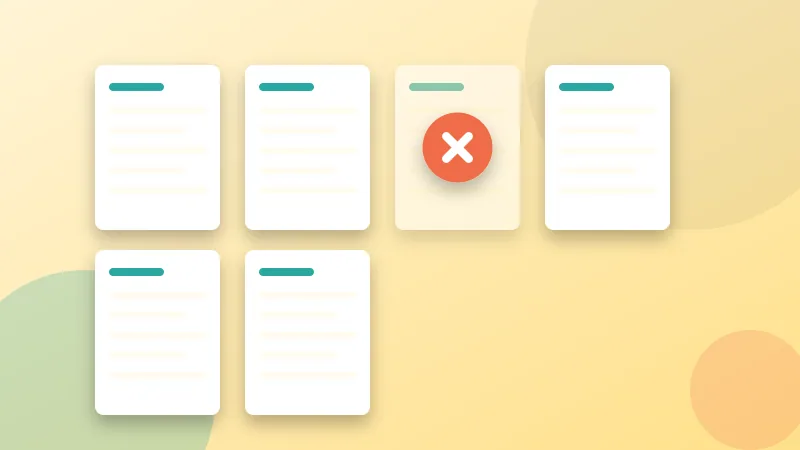
Remove blank, duplicate or private pages from a PDF in a few clicks. Learn three methods, what to check afterward and what deleting does not do.
Read article →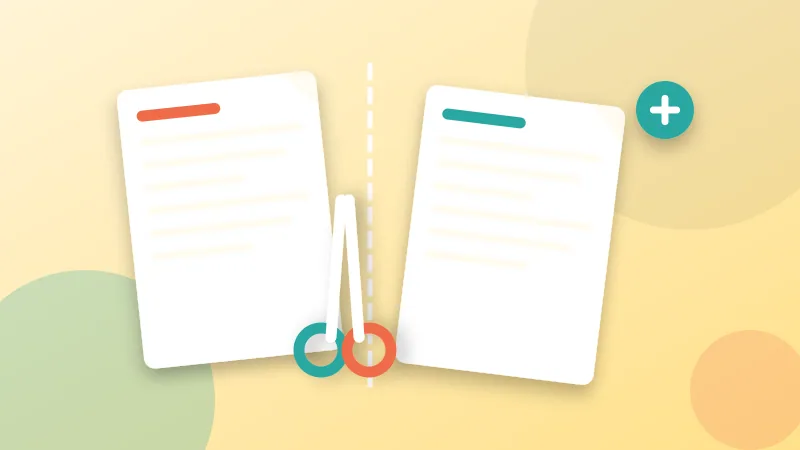
Split a PDF by page range, into equal parts or one page per file. Also learn when to extract or remove pages instead.
Read article →C'est gratuit, privé et il suffit de quelques secondes. Vos fichiers ne quittent jamais votre appareil.