How to Delete Pages From a PDF Without Breaking the Rest
Remove blank, duplicate or private pages from a PDF in a few clicks. Learn three methods, what to check afterward and what deleting does not do.
Read article →Selecciona las páginas que no quieres y las eliminamos. Pulsa las miniaturas o escribe números de página como 2, 5-7.
Usos típicos: quitar una página en blanco tras escanear, eliminar una portada, borrar un anexo antes de compartir o sacar páginas confidenciales de un informe más largo.
Puedes usar selectores rápidos para páginas pares o impares, útil en escaneos a doble cara que han capturado reversos en blanco. Para conservar solo algunas páginas en lugar de borrar el resto, usa Extraer páginas.
Selecciona páginas visualmente o introduce rangos.
Selectores rápidos para patrones habituales.
El nuevo archivo contiene solo las páginas que conservas.
Listo en tu navegador en segundos.
Sí. Escribe algo como 1, 4-6, 10- en el cuadro, o pulsa las páginas una a una.
Sí. El nuevo archivo se crea solo con las páginas que conservas, así que las eliminadas no quedan ocultas dentro.
No, debe quedar al menos una página.
Por ahora, nuestras guías solo están disponibles en inglés.
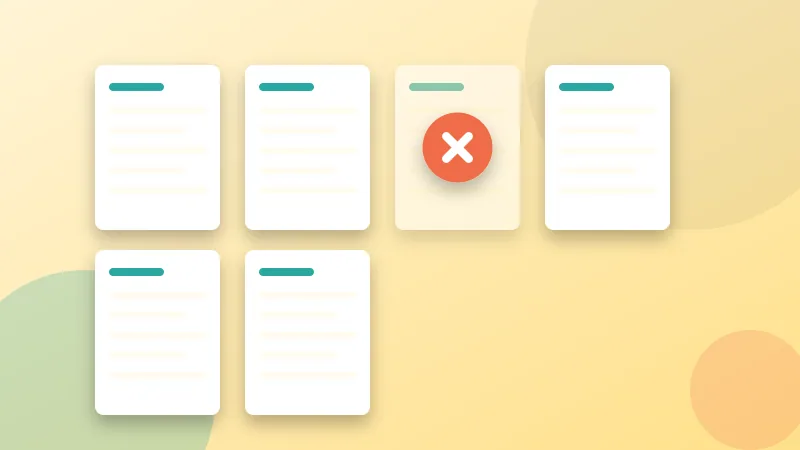
Remove blank, duplicate or private pages from a PDF in a few clicks. Learn three methods, what to check afterward and what deleting does not do.
Read article →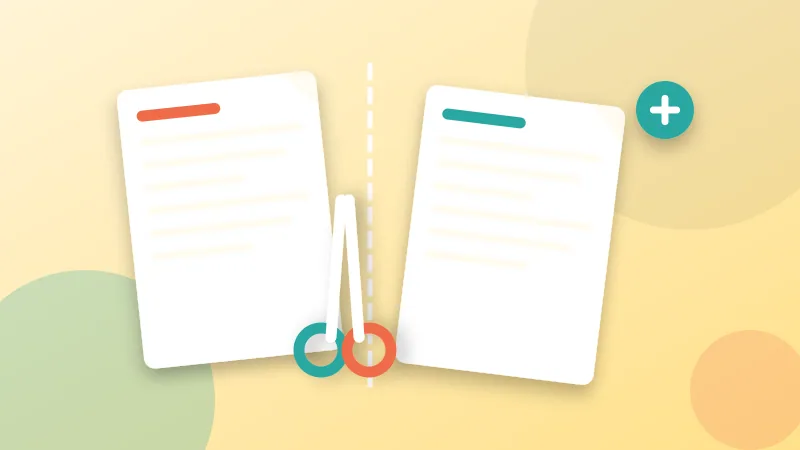
Split a PDF by page range, into equal parts or one page per file. Also learn when to extract or remove pages instead.
Read article →Es gratis, privado y lleva solo unos segundos. Tus archivos nunca salen de tu dispositivo.