How to Delete Pages From a PDF Without Breaking the Rest
Remove blank, duplicate or private pages from a PDF in a few clicks. Learn three methods, what to check afterward and what deleting does not do.
Read article →Wählen Sie die Seiten, die Sie nicht möchten, und wir löschen sie. Klicken Sie auf Miniaturen oder geben Sie Seitenzahlen wie 2, 5-7 ein.
Typische Aufgaben: eine leere Seite nach dem Scannen entfernen, ein Deckblatt löschen, einen Anhang vor dem Teilen herausnehmen oder vertrauliche Seiten aus einem längeren Bericht nehmen.
Mit den Schnellauswahlen für ungerade oder gerade Seiten räumen Sie doppelseitige Scans auf, bei denen leere Rückseiten mitgescannt wurden. Möchten Sie nur bestimmte Seiten behalten, statt den Rest zu löschen, nutzen Sie Seiten extrahieren.
Seiten visuell auswählen oder Bereiche eingeben.
Schnellauswahlen für gängige Muster.
Die neue Datei enthält nur die Seiten, die Sie behalten.
In Sekunden in Ihrem Browser erledigt.
Ja. Geben Sie etwa 1, 4-6, 10- in das Feld ein oder klicken Sie die Seiten einzeln an.
Ja. Die neue Datei wird nur aus den Seiten erstellt, die Sie behalten. Entfernte Seiten sind nicht darin versteckt.
Nein, mindestens eine Seite muss bleiben.
Mehrere PDFs in der gewünschten Reihenfolge zu einem Dokument verbinden.
Ein großes PDF nach Bereich, Anzahl oder Seite in kleinere Dateien aufteilen.
Seitlich oder auf dem Kopf stehende Seiten dauerhaft korrigieren.
Seiten per Drag & Drop umsortieren, löschen und drehen.
Unsere Ratgeber erscheinen derzeit auf Englisch.
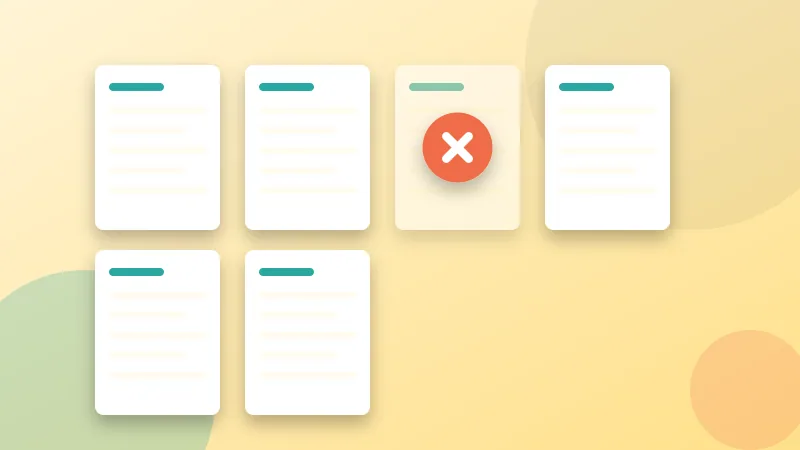
Remove blank, duplicate or private pages from a PDF in a few clicks. Learn three methods, what to check afterward and what deleting does not do.
Read article →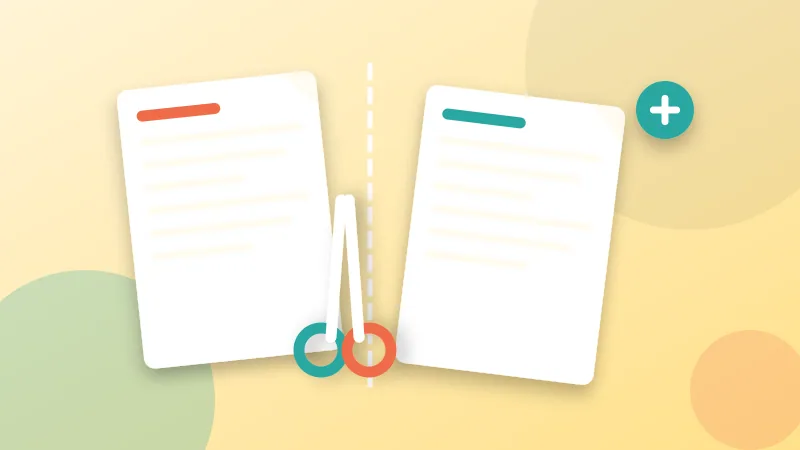
Split a PDF by page range, into equal parts or one page per file. Also learn when to extract or remove pages instead.
Read article →Es ist kostenlos, privat und dauert nur Sekunden. Ihre Dateien verlassen nie Ihr Gerät.