How to Split a PDF: Ranges, Single Pages and More
Split a PDF by page range, into equal parts or one page per file. Also learn when to extract or remove pages instead.
Read article →Ne gardez que les pages dont vous avez besoin. Choisissez-les dans les miniatures ou saisissez des plages, et obtenez un nouveau PDF avec ces seules pages.
Extraire est parfait quand il ne vous faut qu'une section d'un long document : un chapitre d'un rapport, la page de signature d'un contrat, ou les pages d'une facture utiles pour une note de frais.
Cochez l'option pour enregistrer chaque page sélectionnée dans son propre fichier et vous les recevrez dans un seul ZIP. Pour un outil de découpe plus général, avec plages et morceaux de taille fixe, voyez Diviser PDF.
Choisissez les pages dans les miniatures ou saisissez des plages.
Créez un seul PDF, ou un PDF par page.
Votre fichier source n'est jamais modifié.
Fonctionne sur de gros documents, selon votre appareil.
Les pages extraites gardent leur ordre d'origine. Pour le modifier ensuite, utilisez Organiser PDF.
Non. Votre original reste intact sur votre appareil ; vous téléchargez un nouveau fichier.
Oui, cochez « Enregistrer chaque page sélectionnée dans son propre PDF » et téléchargez-les dans un ZIP.
Combinez plusieurs PDF en un seul document, dans l'ordre de votre choix.
Découpez un gros PDF en fichiers plus petits par plage, nombre ou page.
Corrigez définitivement les pages couchées ou à l'envers.
Réordonnez, supprimez et faites pivoter les pages par glisser-déposer.
Nos guides sont pour l'instant publiés en anglais.
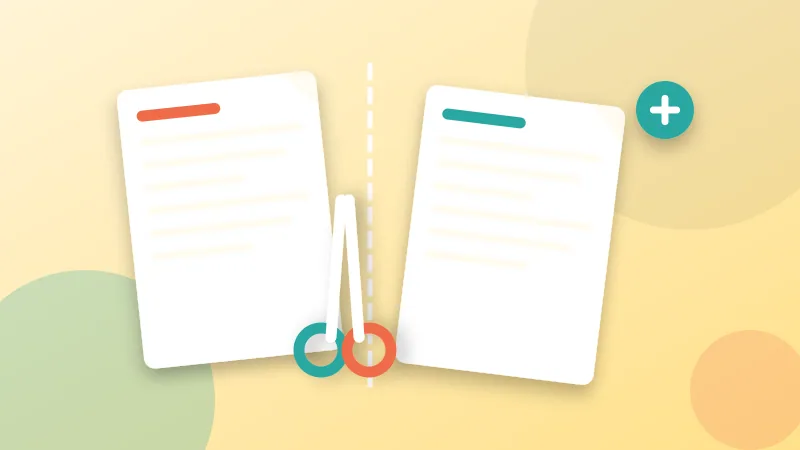
Split a PDF by page range, into equal parts or one page per file. Also learn when to extract or remove pages instead.
Read article →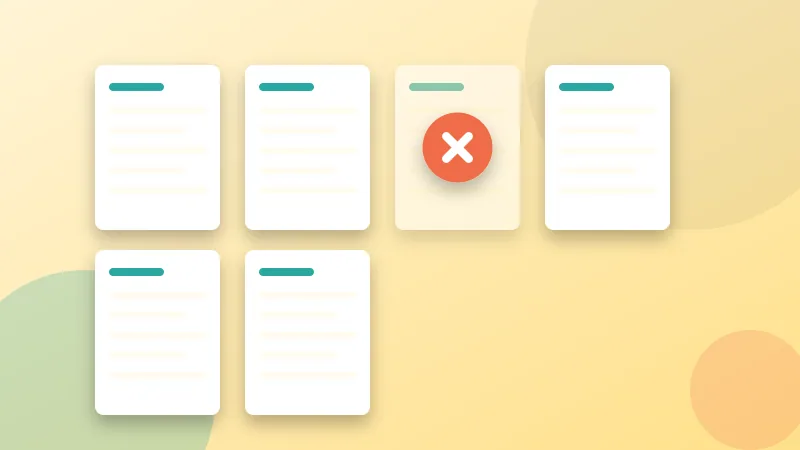
Remove blank, duplicate or private pages from a PDF in a few clicks. Learn three methods, what to check afterward and what deleting does not do.
Read article →C'est gratuit, privé et il suffit de quelques secondes. Vos fichiers ne quittent jamais votre appareil.