How to Sign a PDF Without Printing It
Draw, type or upload your signature and place it on a PDF in under a minute. No printing, no scanning, no account.
Read article →Cliquez n'importe où sur une page et commencez à écrire. Remplissez des formulaires plats, ajoutez des notes ou corrigez un détail, puis téléchargez le PDF mis à jour.
Tous les formulaires ne sont pas remplissables. Les dossiers numérisés, les fiches imprimées et les anciens documents ne sont que des images de page : il n'y a rien sur quoi cliquer. Ici, vous placez des zones de texte où vous voulez, choisissez la police, la taille et la couleur, puis les déplacez jusqu'à ce qu'elles s'alignent sur les lignes de la page.
Besoin de changer un élément déjà imprimé ? Tracez une zone de correcteur dessus et saisissez le nouveau texte par-dessus. Le correcteur masque le contenu à l'écran mais ne le supprime pas du fichier ; pour les informations sensibles, utilisez Caviarder un PDF. Pour les formulaires qui ont des champs, Remplir un formulaire PDF est plus rapide.
Cliquez à n'importe quel endroit de n'importe quelle page pour ajouter une zone de texte.
Sans empattement, avec empattement ou à chasse fixe, gras, toutes tailles et couleurs.
Masquez l'ancien contenu avant d'écrire le nouveau par-dessus.
Le texte latin est enregistré comme du texte, pas comme une image.
Pas directement. Masquez l'ancien texte avec une zone de correcteur et saisissez le nouveau par-dessus. À l'écran comme sur papier, cela ressemble à une modification.
Oui. Le texte en caractères latins, accents français compris, est enregistré comme vrai texte PDF. Les caractères que les polices PDF standard ne peuvent pas afficher, comme les emoji, sont enregistrés sous forme d'image nette.
Oui. Touchez la page à l'endroit voulu et écrivez. Faites glisser la poignée pour déplacer une zone.
Non. Le correcteur ne fait que recouvrir le contenu ; le texte d'origine reste dans le fichier et peut être récupéré. Utilisez Caviarder un PDF pour le supprimer définitivement.
Nos guides sont pour l'instant publiés en anglais.
Draw, type or upload your signature and place it on a PDF in under a minute. No printing, no scanning, no account.
Read article →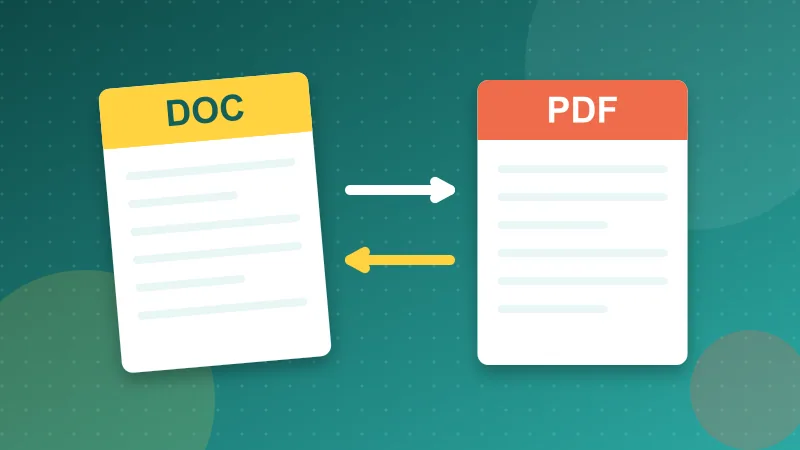
Should you send a PDF or a Word file? A practical guide to when each format wins, what can go wrong with both, and how to send documents that open correctly.
Read article →C'est gratuit, privé et il suffit de quelques secondes. Vos fichiers ne quittent jamais votre appareil.