PDF or Word? How to Choose the Right Format Before You Hit Send
Should you send a PDF or a Word file? A practical guide to when each format wins, what can go wrong with both, and how to send documents that open correctly.
Read article →Fusionnez, divisez, compressez, signez, pivotez et convertissez des PDF en quelques secondes. Tout fonctionne dans votre navigateur : vos documents restent privés. Aucun logiciel à installer.
Vingt outils gratuits, tous exécutés en privé dans votre navigateur. Choisissez la tâche voulue et déposez votre fichier.
Combinez plusieurs PDF en un seul document, dans l'ordre de votre choix.
Découpez un gros PDF en fichiers plus petits par plage, nombre ou page.
Réduisez la taille d'un PDF pour l'e-mail et les envois.
Corrigez définitivement les pages couchées ou à l'envers.
Réordonnez, supprimez et faites pivoter les pages par glisser-déposer.
Retirez les pages indésirables d'un PDF en quelques clics.
Sortez les pages sélectionnées dans un nouveau PDF.
Transformez photos et numérisations en un PDF bien rangé.
Exportez chaque page d'un PDF en image JPG.
Convertissez les pages d'un PDF en images PNG sans perte.
Numérotez les pages de votre PDF, à la position et au format voulus.
Apposez un texte ou un logo sur chaque page.
Retirez les marges de toutes les pages d'un PDF.
Dessinez, saisissez ou importez une signature et placez-la sur une page.
Saisissez vos réponses dans un formulaire PDF remplissable.
Écrivez n'importe où sur un PDF, même un formulaire non remplissable.
Masquez définitivement noms, numéros et autres données privées.
Ajoutez un mot de passe pour que seules les bonnes personnes ouvrent un PDF.
Extrayez tout le texte lisible d'un PDF dans un fichier .txt.
Changez le titre, l'auteur et les mots-clés, ou effacez-les.
Nous nous concentrons sur l'essentiel, que nous faisons extrêmement bien, pour que vous terminiez votre tâche et passiez à autre chose.
Un traitement optimisé vous donne le résultat en quelques secondes, même pour des documents de plusieurs pages.
Vos PDF sont traités directement dans votre navigateur et ne sont jamais envoyés. Nous ne pouvons pas les voir, car ils ne nous parviennent jamais.
Pas d'abonnement, pas de filigrane, pas de compte. Ouvrez l'outil et servez-vous.
Utilisez MyPDF sous Windows, Mac, Linux, Android ou iPhone. Il suffit d'un navigateur.
Vos textes, polices et images restent nets. Les niveaux de compression vous donnent le contrôle total.
De la fusion et de la division à la signature et à la conversion, les tâches PDF du quotidien sont réunies au même endroit.
Pas besoin de tutoriel. Si vous savez glisser un fichier, vous savez utiliser MyPDF.
Sélectionnez l'outil qui correspond à votre tâche, comme Fusionner, Compresser ou Convertir.
Glissez-déposez votre PDF ou choisissez-le sur votre appareil. Réglez les options voulues. Rien n'est envoyé.
Cliquez sur le bouton, patientez quelques secondes et téléchargez aussitôt votre fichier terminé.
Des réponses rapides aux questions qu'on nous pose le plus.
Oui. Chaque outil est gratuit, sans inscription, sans filigrane et sans limite cachée pour un usage normal. Le site est financé par une publicité discrète.
Oui. Chaque outil s'exécute dans votre navigateur : vos fichiers ne sont jamais envoyés à un serveur. Nous ne pouvons ni voir, ni stocker, ni partager vos documents.
Non. MyPDF fonctionne entièrement dans votre navigateur, sous Windows, macOS, Linux, Android et iOS.
Nous ne fixons aucune limite de taille. Comme tout s'exécute sur votre appareil, les très gros fichiers dépendent de la mémoire de votre ordinateur. Pour un document énorme, divisez-le d'abord.
Fusionner, diviser, pivoter et réordonner copient les pages sans les modifier. Avec la compression, vous choisissez entre qualité maximale et taille minimale.
Oui. Le site s'adapte à tous les écrans et fonctionne dans n'importe quel navigateur mobile récent.
Des conseils pratiques pour travailler plus efficacement avec les PDF (articles en anglais).
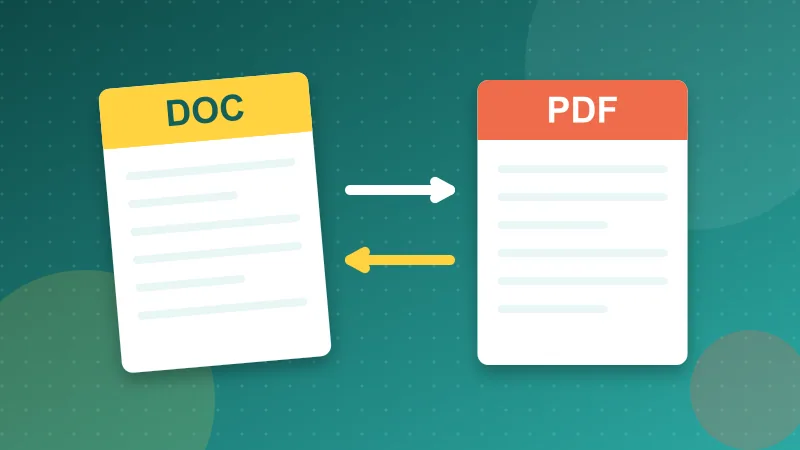
Should you send a PDF or a Word file? A practical guide to when each format wins, what can go wrong with both, and how to send documents that open correctly.
Read article →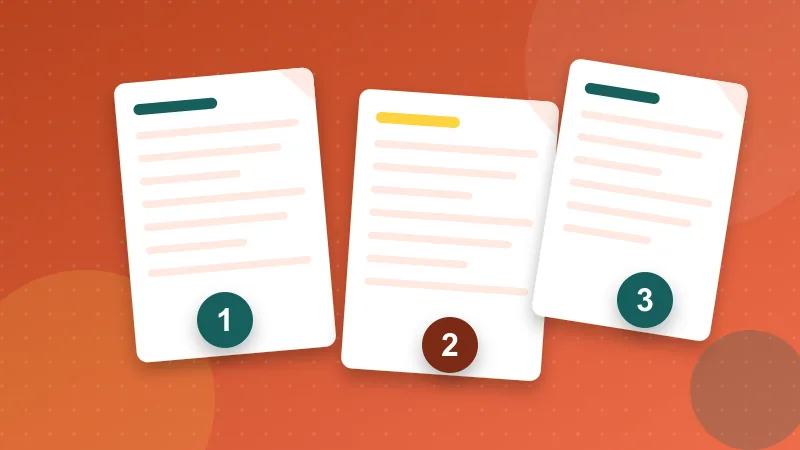
Pages out of order after scanning or merging? Learn how to move, reverse and reorder PDF pages in your browser, plus fixes for duplex scans and mixed files.
Read article →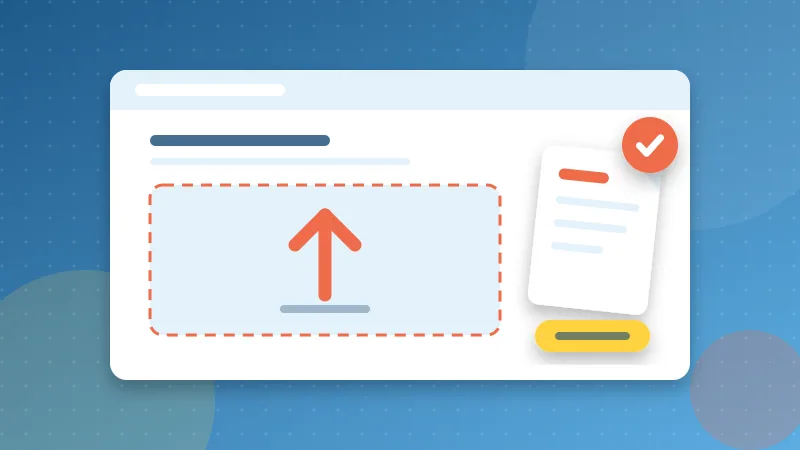
Visa, university and job portals reject PDFs for size, name or format. Learn what each error really means and how to fix your file in minutes.
Read article →Rejoignez des milliers de personnes qui traitent leurs documents plus vite avec MyPDF. Gratuit, rapide et sans inscription.
Utiliser MyPDF maintenant