How to Split a PDF: Ranges, Single Pages and More
Split a PDF by page range, into equal parts or one page per file. Also learn when to extract or remove pages instead.
Read article →Behalten Sie nur die Seiten, die Sie brauchen. Wählen Sie sie in den Miniaturen oder geben Sie Bereiche ein, und Sie erhalten ein neues PDF mit genau diesen Seiten.
Extrahieren ist ideal, wenn Sie nur einen Abschnitt eines langen Dokuments brauchen: ein Kapitel eines Berichts, die Unterschriftsseite eines Vertrags oder die Seiten einer Rechnung, die für eine Spesenabrechnung zählen.
Aktivieren Sie die Option, jede ausgewählte Seite als eigene Datei zu speichern, erhalten Sie sie in einem einzigen ZIP. Für ein allgemeineres Trennwerkzeug mit Bereichen und Blöcken fester Größe siehe PDF teilen.
Seiten in Miniaturen wählen oder Bereiche eingeben.
Ein PDF erstellen oder ein PDF pro Seite.
Ihre Quelldatei wird nie verändert.
Funktioniert bei großen Dokumenten, abhängig von Ihrem Gerät.
Extrahierte Seiten behalten ihre ursprüngliche Reihenfolge. Um sie danach zu ändern, nutzen Sie PDF organisieren.
Nein. Ihr Original bleibt unangetastet auf Ihrem Gerät; Sie laden eine neue Datei herunter.
Ja, aktivieren Sie „Jede ausgewählte Seite als eigenes PDF speichern“ und laden Sie sie als ZIP herunter.
Mehrere PDFs in der gewünschten Reihenfolge zu einem Dokument verbinden.
Ein großes PDF nach Bereich, Anzahl oder Seite in kleinere Dateien aufteilen.
Seitlich oder auf dem Kopf stehende Seiten dauerhaft korrigieren.
Seiten per Drag & Drop umsortieren, löschen und drehen.
Unsere Ratgeber erscheinen derzeit auf Englisch.
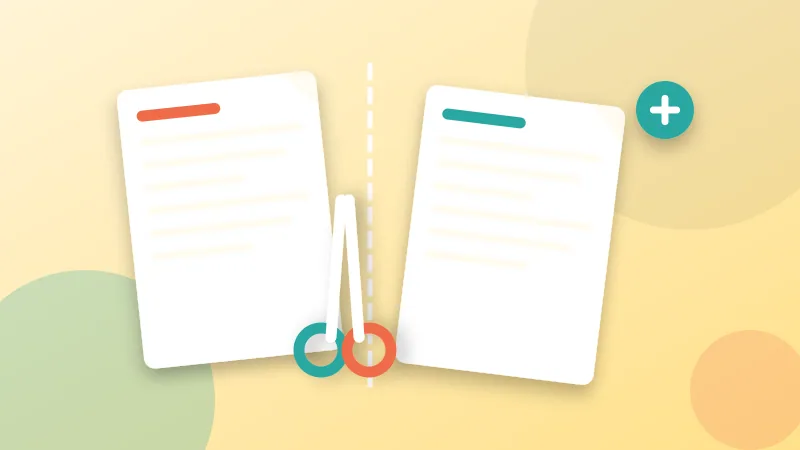
Split a PDF by page range, into equal parts or one page per file. Also learn when to extract or remove pages instead.
Read article →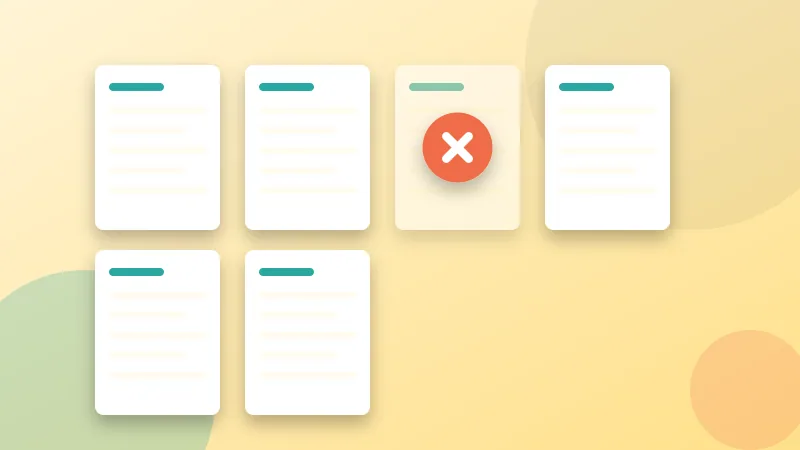
Remove blank, duplicate or private pages from a PDF in a few clicks. Learn three methods, what to check afterward and what deleting does not do.
Read article →Es ist kostenlos, privat und dauert nur Sekunden. Ihre Dateien verlassen nie Ihr Gerät.