How to Split a PDF: Ranges, Single Pages and More
Split a PDF by page range, into equal parts or one page per file. Also learn when to extract or remove pages instead.
Read article →احتفظ بالصفحات التي تحتاجها فقط. اخترها من المصغّرات أو اكتب نطاقات، وستحصل على ملف PDF جديد بهذه الصفحات وحدها.
الاستخراج مثالي عندما تحتاج إلى جزء واحد فقط من مستند طويل: فصل من تقرير، أو صفحة التوقيع في عقد، أو صفحات فاتورة مهمة لمطالبة بنفقات.
فعّل خيار حفظ كل صفحة محددة كملف مستقل لتحصل عليها في ملف ZIP واحد. ولأداة قص أعم تدعم النطاقات والأجزاء ذات الحجم الثابت انظر تقسيم PDF.
اختر الصفحات من المصغّرات أو اكتب نطاقات.
أنشئ ملف PDF واحدًا، أو ملفًا لكل صفحة.
لا يُعدَّل ملف المصدر أبدًا.
يعمل مع المستندات الكبيرة بحسب جهازك.
تحتفظ الصفحات المستخرجة بترتيبها الأصلي. ولتغيير الترتيب لاحقًا استخدم تنظيم PDF.
لا. يبقى الأصل على جهازك دون مساس، وأنت تنزّل ملفًا جديدًا.
نعم، فعّل «حفظ كل صفحة محددة كملف PDF مستقل» ونزّلها في ملف ZIP.
أدلتنا منشورة حاليًا باللغة الإنجليزية.
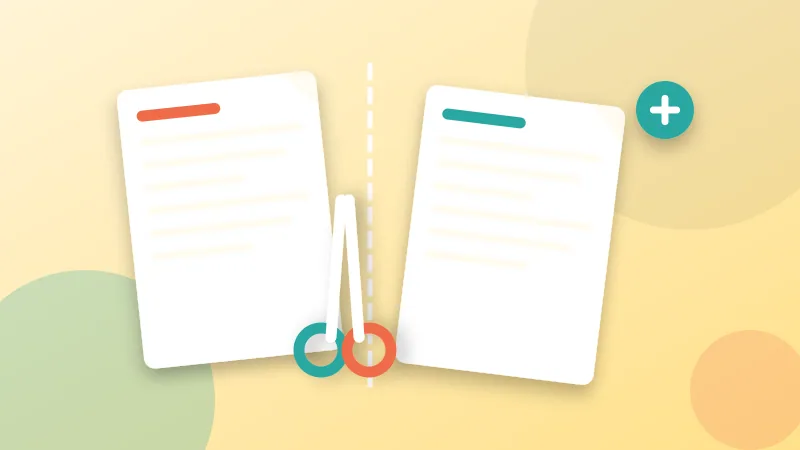
Split a PDF by page range, into equal parts or one page per file. Also learn when to extract or remove pages instead.
Read article →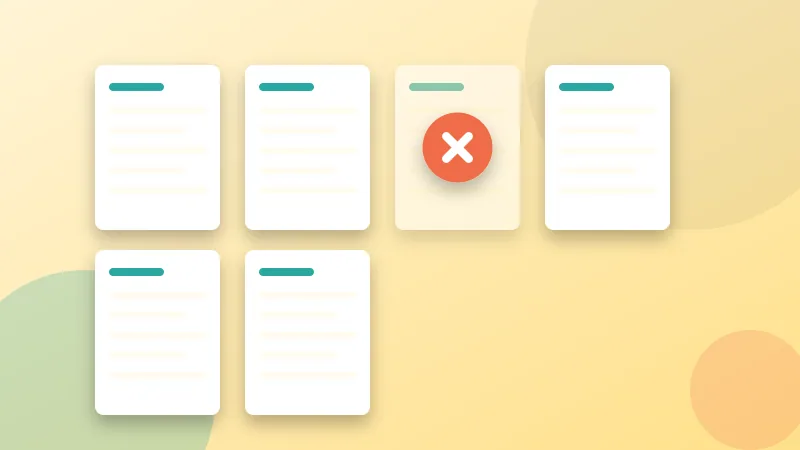
Remove blank, duplicate or private pages from a PDF in a few clicks. Learn three methods, what to check afterward and what deleting does not do.
Read article →مجاني وخاص ويستغرق ثوانٍ. ملفاتك لا تغادر جهازك أبدًا.