How to Sign a PDF Without Printing It
Draw, type or upload your signature and place it on a PDF in under a minute. No printing, no scanning, no account.
Read article →Klicken Sie irgendwo auf eine Seite und beginnen Sie zu schreiben. Füllen Sie flache Formulare aus, fügen Sie Notizen hinzu oder korrigieren Sie ein Detail, und laden Sie das aktualisierte PDF herunter.
Nicht jedes Formular ist ausfüllbar. Eingescannte Anträge, gedruckte Arbeitsblätter und ältere Dokumente sind nur Bilder einer Seite, es gibt also nichts zum Anklicken. Hier setzen Sie Textfelder an jede beliebige Stelle, wählen Schrift, Größe und Farbe und verschieben sie, bis sie auf den Linien der Seite sitzen.
Sie möchten etwas bereits Gedrucktes ändern? Ziehen Sie ein Korrekturfeld darüber und tippen Sie den neuen Text darauf. Das Korrekturfeld verdeckt Inhalte nur optisch, entfernt sie aber nicht aus der Datei; für vertrauliche Informationen nutzen Sie PDF schwärzen. Für Formulare mit Feldern ist PDF-Formular ausfüllen schneller.
Klicken Sie auf eine beliebige Stelle einer beliebigen Seite, um ein Textfeld einzufügen.
Serifenlos, mit Serifen oder Festbreite, fett, jede Größe und Farbe.
Alte Inhalte abdecken, bevor Sie neuen Text darüber schreiben.
Lateinischer Text wird als Text gespeichert, nicht als Bild.
Nicht direkt. Decken Sie den alten Text mit einem Korrekturfeld ab und tippen Sie den neuen darüber. Auf dem Bildschirm und auf Papier wirkt das wie eine Bearbeitung.
Ja. Text in lateinischer Schrift, einschließlich Umlauten, wird als echter PDF-Text gespeichert. Zeichen, die die PDF-Standardschriften nicht darstellen können, etwa Emojis, werden als scharfes Bild gespeichert.
Ja. Tippen Sie auf die Stelle der Seite, an der der Text stehen soll, und schreiben Sie. Ziehen Sie am Griff, um ein Feld zu verschieben.
Nein. Ein Korrekturfeld deckt Inhalte nur ab; der ursprüngliche Text bleibt in der Datei und kann wiederhergestellt werden. Mit PDF schwärzen entfernen Sie ihn dauerhaft.
Die Seiten Ihres PDFs an beliebiger Position und in beliebigem Format nummerieren.
Text oder Logo auf jede Seite stempeln.
Ränder von jeder Seite eines PDFs abschneiden.
Unterschrift zeichnen, tippen oder hochladen und auf einer Seite platzieren.
Unsere Ratgeber erscheinen derzeit auf Englisch.
Draw, type or upload your signature and place it on a PDF in under a minute. No printing, no scanning, no account.
Read article →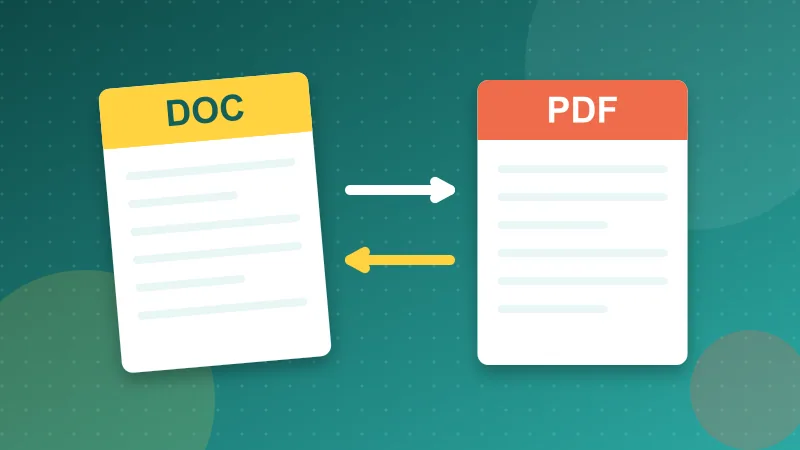
Should you send a PDF or a Word file? A practical guide to when each format wins, what can go wrong with both, and how to send documents that open correctly.
Read article →Es ist kostenlos, privat und dauert nur Sekunden. Ihre Dateien verlassen nie Ihr Gerät.