PDF or Word? How to Choose the Right Format Before You Hit Send
Should you send a PDF or a Word file? A practical guide to when each format wins, what can go wrong with both, and how to send documents that open correctly.
Read article →PDFs in Sekunden zusammenführen, teilen, komprimieren, unterschreiben, drehen und konvertieren. Alles läuft in Ihrem Browser, Ihre Dokumente bleiben privat. Keine Software zu installieren.
Zwanzig kostenlose Tools, die alle privat in Ihrem Browser laufen. Wählen Sie die gewünschte Aufgabe und legen Sie Ihre Datei ab.
Mehrere PDFs in der gewünschten Reihenfolge zu einem Dokument verbinden.
Ein großes PDF nach Bereich, Anzahl oder Seite in kleinere Dateien aufteilen.
PDF-Dateigröße für E-Mail und Uploads verringern.
Seitlich oder auf dem Kopf stehende Seiten dauerhaft korrigieren.
Seiten per Drag & Drop umsortieren, löschen und drehen.
Unerwünschte Seiten mit wenigen Klicks aus einem PDF löschen.
Ausgewählte Seiten in ein neues PDF herausziehen.
Fotos und Scans zu einem ordentlichen PDF verbinden.
Jede Seite eines PDFs als JPG-Bild exportieren.
PDF-Seiten in verlustfreie PNG-Bilder umwandeln.
Die Seiten Ihres PDFs an beliebiger Position und in beliebigem Format nummerieren.
Text oder Logo auf jede Seite stempeln.
Ränder von jeder Seite eines PDFs abschneiden.
Unterschrift zeichnen, tippen oder hochladen und auf einer Seite platzieren.
Ausfüllbare PDF-Formulare direkt im Browser ausfüllen.
Überall auf einem PDF schreiben, auch auf nicht ausfüllbaren Formularen.
Namen, Nummern und andere private Angaben dauerhaft schwärzen.
Ein Passwort hinzufügen, damit nur die Richtigen ein PDF öffnen.
Den gesamten lesbaren Text eines PDFs in eine .txt-Datei extrahieren.
Titel, Autor und Schlagwörter ändern oder komplett löschen.
Wir konzentrieren uns darauf, die Grundlagen außergewöhnlich gut zu machen, damit Sie Ihre Aufgabe erledigen und weitermachen können.
Optimierte Verarbeitung liefert Ihr Ergebnis in Sekunden, selbst bei mehrseitigen Dokumenten.
Ihre PDFs werden direkt im Browser verarbeitet und nie hochgeladen. Wir können sie nicht sehen, weil sie uns nie erreichen.
Keine Abos, keine Wasserzeichen, kein Konto nötig. Tool öffnen und nutzen.
Nutzen Sie MyPDF unter Windows, Mac, Linux, Android oder iPhone. Sie brauchen nur einen Browser.
Text, Schriften und Bilder bleiben scharf. Mit den Komprimierungsstufen haben Sie die volle Kontrolle.
Vom Zusammenführen und Teilen bis zum Unterschreiben und Konvertieren: die alltäglichen PDF-Aufgaben unter einem Dach.
Keine Anleitung nötig. Wer eine Datei ziehen kann, kann MyPDF nutzen.
Wählen Sie das Tool, das zu Ihrer Aufgabe passt, etwa Zusammenführen, Komprimieren oder Konvertieren.
Ziehen Sie Ihr PDF per Drag & Drop hinein oder wählen Sie es auf Ihrem Gerät aus. Stellen Sie die gewünschten Optionen ein. Es wird nichts hochgeladen.
Klicken Sie auf die Schaltfläche, warten Sie ein paar Sekunden und laden Sie Ihre fertige Datei sofort herunter.
Schnelle Antworten auf die Fragen, die uns am häufigsten gestellt werden.
Ja. Jedes Tool ist kostenlos, ohne Anmeldung, ohne Wasserzeichen und ohne versteckte Grenzen bei normaler Nutzung. Die Seite finanziert sich durch dezente Werbung.
Ja. Jedes Tool läuft in Ihrem Browser, Ihre Dateien werden also nie auf einen Server hochgeladen. Wir können Ihre Dokumente weder sehen noch speichern oder weitergeben.
Nein. MyPDF läuft vollständig in Ihrem Browser unter Windows, macOS, Linux, Android und iOS.
Wir setzen keine Grenze für die Dateigröße. Da alles auf Ihrem Gerät läuft, hängen sehr große Dateien vom Arbeitsspeicher Ihres Computers ab. Teilen Sie riesige Dokumente zuerst auf.
Zusammenführen, Teilen, Drehen und Umsortieren kopieren Seiten unverändert. Bei der Komprimierung wählen Sie zwischen maximaler Qualität und kleinster Größe.
Ja. Die Seite ist vollständig responsiv und funktioniert in jedem modernen mobilen Browser.
Praktische Tipps, um effizienter mit PDF-Dateien zu arbeiten (Artikel auf Englisch).
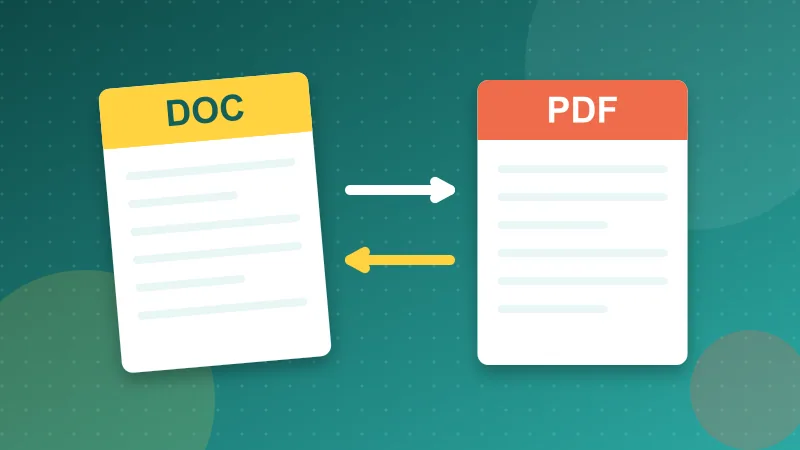
Should you send a PDF or a Word file? A practical guide to when each format wins, what can go wrong with both, and how to send documents that open correctly.
Read article →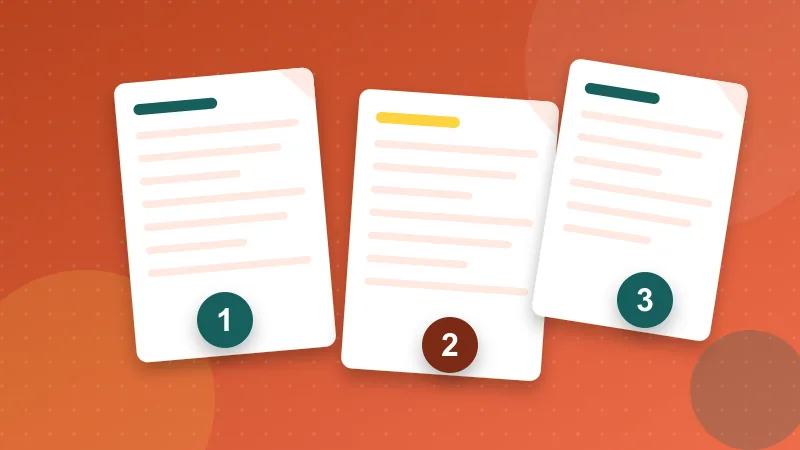
Pages out of order after scanning or merging? Learn how to move, reverse and reorder PDF pages in your browser, plus fixes for duplex scans and mixed files.
Read article →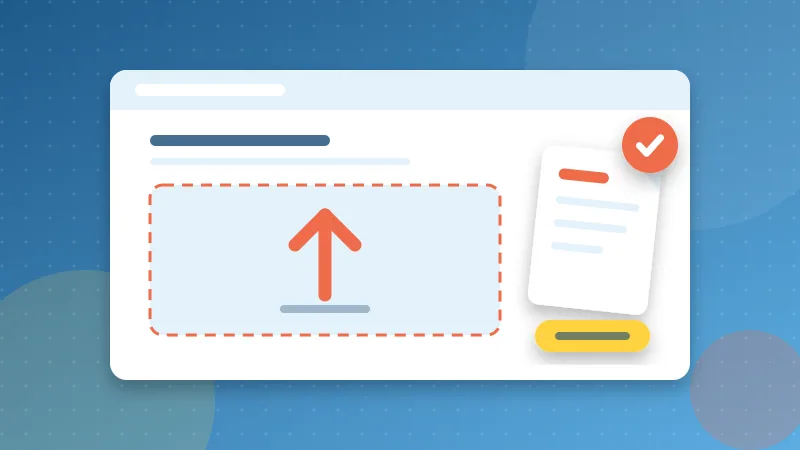
Visa, university and job portals reject PDFs for size, name or format. Learn what each error really means and how to fix your file in minutes.
Read article →Schließen Sie sich Tausenden an, die ihre Dokumente mit MyPDF schneller erledigen. Kostenlos, schnell und ohne Anmeldung.
MyPDF jetzt nutzen