Add Page Numbers and Watermarks to a PDF the Professional Way
Make PDFs look professional: where to put page numbers, how to skip the cover page, and how to use watermarks without hurting readability.
Read article →Marca tus documentos con textos como BORRADOR o CONFIDENCIAL, o coloca tu logotipo en cada página.
Las marcas de agua indican el estado (borrador, copia, confidencial) o la autoría. Un texto en diagonal con una opacidad del 20–30 % se lee bien sin tapar el contenido de debajo. Usa el diseño repetido para cubrir toda la página.
El texto se dibuja como imagen, así que funciona cualquier idioma, incluidos árabe, chino o cirílico. Ten en cuenta que una marca de agua es una marca visible, no una protección: alguien decidido puede seguir editando el archivo.
Escribe un mensaje o coloca tu logotipo.
Se admiten árabe, chino, cirílico y más.
Ajusta tamaño, color, opacidad, rotación y diseño.
Repite la marca de agua por toda la página.
Sí. Cambia a «Imagen / logotipo», sube un PNG (mejor si es transparente) y ajusta su anchura.
Sí. Como el texto se genera como imagen, funcionan el árabe, el hebreo, el chino y otras escrituras.
Pasa a formar parte de la página. No se puede quitar con un clic, pero no es una medida de seguridad.
Numera las páginas de tu PDF en cualquier posición y formato.
Recorta los márgenes de todas las páginas de un PDF.
Dibuja, escribe o sube una firma y colócala en una página.
Escribe en formularios PDF rellenables, como solicitudes o contratos.
Por ahora, nuestras guías solo están disponibles en inglés.

Make PDFs look professional: where to put page numbers, how to skip the cover page, and how to use watermarks without hurting readability.
Read article →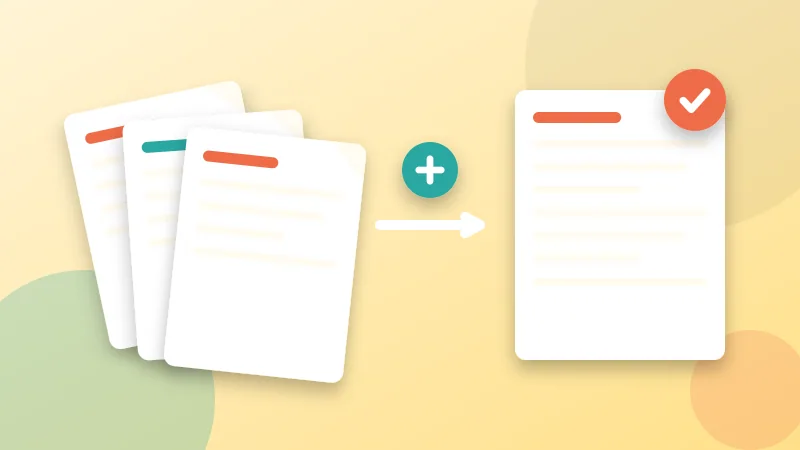
Build a professional PDF portfolio: what to include, how to order it, keep it small enough to email, add page numbers and protect your work.
Read article →Es gratis, privado y lleva solo unos segundos. Tus archivos nunca salen de tu dispositivo.